Как освободить память на Android без удаления нужных фото
Где искать лишние файлы, чем кеш отличается от данных приложения и как освобождать хранилище, сохраняя контроль над фотографиями.

Телефон сообщает, что место заканчивается, хотя удалять фотографии не хочется. Начинать с галереи необязательно. В списке крупных файлов часто оказываются загруженные фильмы, музыка и приложения с офлайн-материалами. Сколько получится освободить, зависит от содержимого конкретного устройства.
Здесь речь о хранилище, где находятся файлы. Очистка оперативной памяти и закрытие приложений не создают постоянного места для новых фотографий.
Сначала видно, чем занято хранилище
В настройках телефона есть раздел хранилища или памяти устройства. Название и путь отличаются у производителей и версий Android. Там удобно сравнить объём приложений, видео, изображений и остальных файлов.
Если основную часть занимают приложения, стоит открыть их список с сортировкой по размеру. Внутри крупного приложения могут храниться скачанные материалы, которые проще удалить его собственными средствами. Например, просмотренный фильм в онлайн-кинотеатре или офлайн-карты ненужного региона.
Папка загрузок тоже заслуживает отдельного просмотра. В ней часто остаются установочные файлы, документы и архивы. Удаление только выбранных ненужных файлов даёт больше контроля, чем команда массовой очистки без просмотра состава.
Кеш и данные приложения очищаются по-разному
Кеш содержит временные файлы. Его очистка может освободить место, но приложение затем способно скачать часть этих файлов снова. Поэтому результат иногда оказывается временным.
Команда очистки данных или хранилища приложения действует гораздо шире. Она может удалить локальное содержимое, настройки и сведения о входе. Эти кнопки нельзя считать взаимозаменяемыми.
Особенно осторожно нужно обращаться с мессенджерами, заметками и приложениями с локальными проектами. Перед удалением данных требуется понять, где хранится нужное содержимое и есть ли проверенная копия. Наличие аккаунта само по себе не подтверждает, что всё синхронизировано.
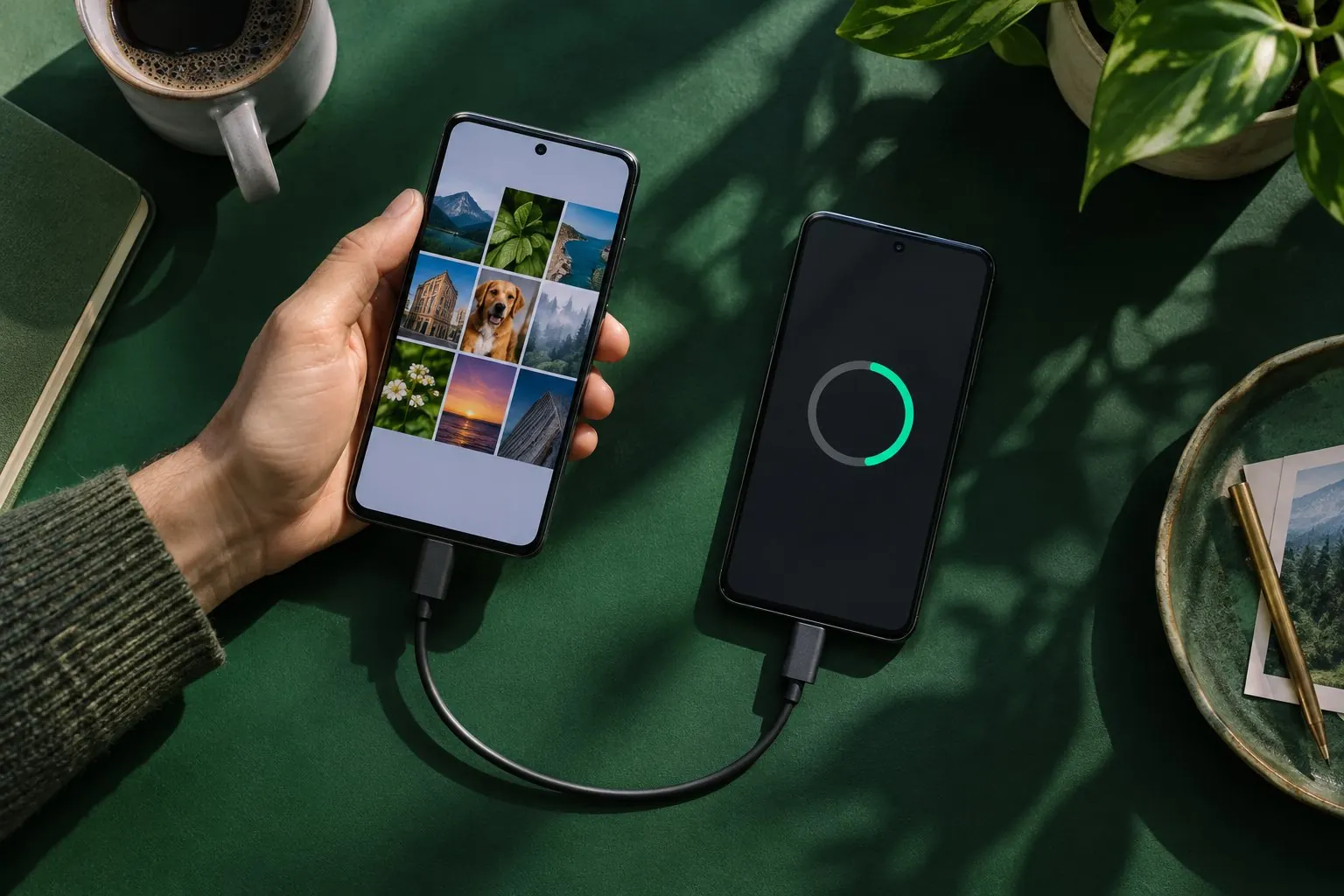
При смене устройства часть файлов можно сохранить через перенос данных на другой Android.
Что можно убрать, сохранив фотографии на телефоне
Если фотографии должны оставаться доступными без интернета, сначала подходят действия с другими категориями.
- Удаление ненужных офлайн-загрузок внутри приложений.
- Удаление давно неиспользуемых приложений после проверки их данных.
- Выборочная очистка временных файлов.
- Перенос больших документов и видео на другой носитель с проверкой копии.
Архивация приложений, если она поддерживается, тоже может освободить часть места. Перед этим стоит проверить условия восстановления. Повторная установка зависит от доступности приложения и работы соответствующего магазина.
Приложения, обещающие мгновенно очистить огромный объём, не нужны для первого прохода. Встроенные настройки уже показывают, куда уходит место, и не требуют выдавать дополнительной программе доступ ко всем файлам.
Когда помогает перенос фототеки
Копирование на компьютер или внешний носитель сначала создаёт ещё один экземпляр. Место на телефоне освободится только после удаления локальных оригиналов. Поэтому до удаления проверяются сами скопированные файлы, несколько фотографий и видео из разных периодов, а также полнота папок.
Облачная функция освобождения места тоже удаляет локальные копии уже сохранённых материалов. После этого фотографии могут оставаться видимыми в приложении, но для просмотра оригинала потребуется интернет. Для поездки без связи это существенное отличие.
Если после ограничения приложений перестали приходить сообщения, нужна отдельная проверка уведомлений.
Обычное удаление снимка из синхронизируемой галереи может затронуть облачную библиотеку. Перед действием нужно проверить, какую именно команду предлагает приложение. Если фото должны сохраниться на устройстве, перенос фототеки можно пока отложить и оценить результат очистки других категорий.