Как отключить ненужные разрешения приложений Android
Как пересмотреть доступ Android-приложений к камере, микрофону и геолокации, проверить нужные функции и отличить обычные разрешения от особых доступов.
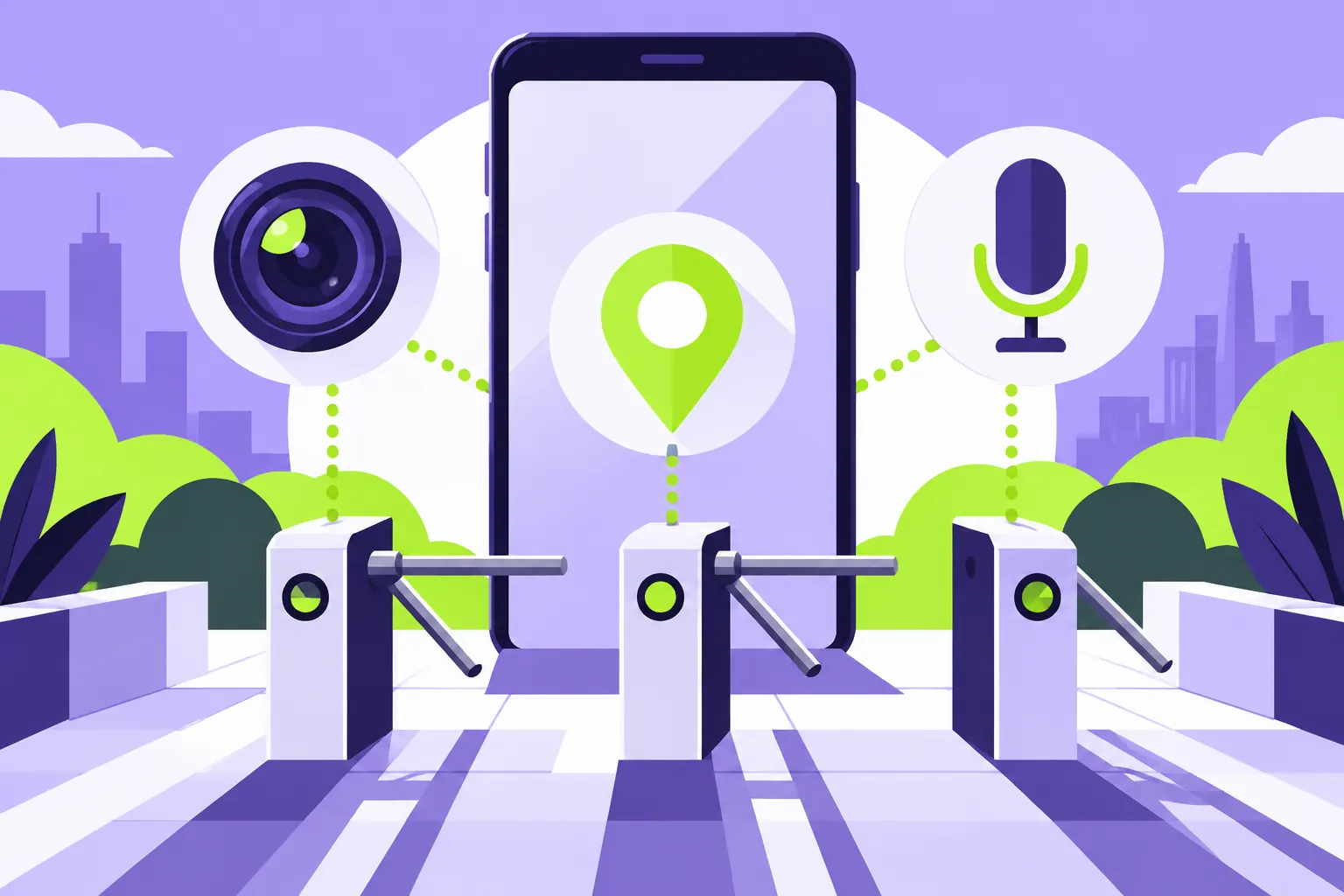
Разрешения Android определяют, какие приложения могут использовать камеру, микрофон, геолокацию и другие защищённые возможности. Их можно пересмотреть после установки. Удобнее начинать с одного приложения или одного типа доступа, затем проверять нужную функцию.
Путь в настройках отличается у производителей и версий системы. Поиск по словам «Разрешения» или «Диспетчер разрешений» обычно помогает найти нужный раздел без перебора всех пунктов.
Проверка одного приложения
В настройках открывают раздел приложений, выбирают нужную программу и переходят к её разрешениям. В списке видно, какой доступ разрешён и какой запрещён. Нажатие на отдельный пункт открывает доступные варианты.
Для камеры и микрофона могут предлагаться доступ во время использования, однократное разрешение или запрет. Для местоположения набор иногда шире. Доступность каждого варианта зависит от версии Android и приложения.
Выбор связывают с реальной задачей. Программе для видеозвонков камера нужна во время звонка. Если функция не используется, разрешение можно отклонить и вернуть позже. Сам запрос не доказывает злонамеренность, но приложение должно понятно объяснять необходимость доступа.
Проверка по типу данных
Диспетчер разрешений показывает все приложения, получившие, например, микрофон или геолокацию. Этот способ удобен, если неизвестно, какие программы имеют конкретный доступ.
В современных версиях Android есть сведения о недавнем использовании некоторых разрешений. Индикатор камеры или микрофона помогает заметить активное обращение. Он не заменяет полный аудит безопасности, но даёт повод проверить открытое приложение.
Для местоположения иногда достаточно приблизительной точности. Прогноз погоды и навигация решают разные задачи, поэтому одинаковый доступ всем приложениям не нужен. При этом ограничение точности может ухудшить работу маршрута или поиска ближайших объектов.
Минимальное изменение и повторная проверка
После отзыва разрешения приложение открывают и выполняют нужное действие. Если оно перестало работать, проверяют связь с изменением. Например, запрет микрофона объясняет отсутствие записи голоса, но не обязательно связан с задержкой сообщений.
Разрешение на уведомления в новых версиях системы тоже может отключаться отдельно. Если сообщения приходят без оповещения, пригодится разбор уведомлений Android. Раздавать все разрешения сразу ради исправления одной функции не стоит.
Часть устройств автоматически отзывает доступ у долго неиспользуемых приложений. Соответствующую настройку можно проверить в карточке программы. Если приложение больше не нужно, удаление уменьшает число программ, за которыми приходится следить.
Особые доступы находятся отдельно
Установка неизвестных приложений, специальные возможности, доступ к уведомлениям и права администратора устройства могут управляться в других разделах. Они дают возможности, которые не сводятся к обычному разрешению камеры.
Системные службы, рабочие профили и средства защиты не стоит отключать по незнакомому названию. Сначала выясняют назначение компонента у производителя или администратора рабочего устройства. Это особенно важно для функций поиска потерянного телефона.
Отзыв разрешения ограничивает дальнейшее использование соответствующей возможности, но не удаляет автоматически сведения, уже переданные приложению. Для удаления аккаунта или данных на сервере используются отдельные настройки самого сервиса.
Если приложение настойчиво требует несвязанный с задачей доступ, разумно отказаться от функции или подобрать альтернативу из доверенного источника. Обход защиты Android ради неизвестной программы увеличивает риск и не нужен для обычной проверки разрешений.